 小王的博客
小王的博客














Github+picGo+Typora搭建图床
准备
Github账号注册/创建一个Public仓库
Vscode下载安装
生成 Github Tokens
-
登录Github
-
移动到右上角的头像,选择
Settings -
进入
Settings后,向下滚动找到Developer Settingstokens -
网页跳转后,选左边的
Personal access tokens,点击Generate a personal access token -
Note里填写为什么创建这个Token,可随意填写,下方选项只勾选repo即可 -
滑到最下方点击
Generate token,Token信息只会出现一次,生成后记得复制保存。PicGo设置
-
PicGo-Setup-2.4.0-beta.6.exe 选这个版本的
-
安装完成打开运行,左侧选择
图床设置,选择GitHub图床
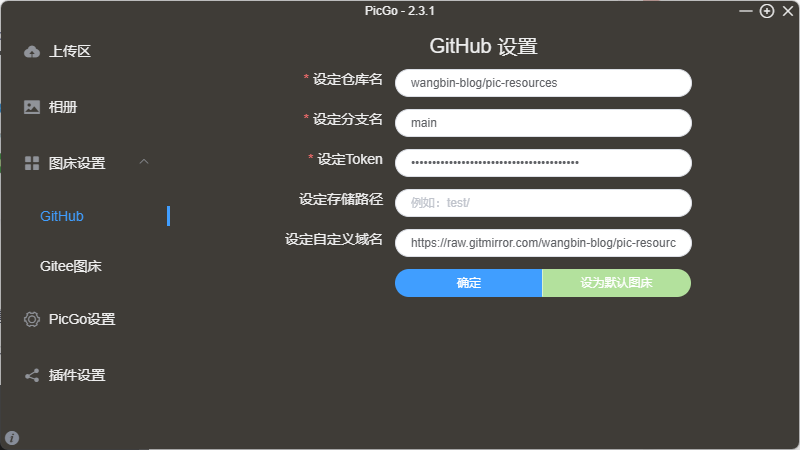
image-20240522141343592 - 参数说明
- 图床配置名 >>
Github创建的仓库名 - 设定仓库名 >>
Github用户名/Github创建的仓库名 - 设定分支名 >> main
- 设定Token >> 前面生成的
Token(如果时间过期了就重新生成一个,嫌麻烦就直接生成一个永久的) - 设定储存路径 >> 会存在你Github仓库
main分支下,建议设置成日期格式方便后期查找删除 - 设定自定义域名 >> 设置为
https:cdn.jsd.cdn.zzko.cn/gh/Github用户名/仓库名/@main(会使用VPN工具的话可以不使用cdn加速,空白即可)
- 图床配置名 >>
https://jsd.cdn.zzko.cn/gh/wangbin-blog/pic-resources@mainhttps://gcore.jsdelivr.net/gh/wangbin-blog/pic-resources@main- sanjiudemiao为Github名,Blogimages是仓库名
- 设置完成,点击完确定。 一定要 *设为默认图床*
- 打开
PicGO设置下的时间戳重命名
Typora设置
-
手动激活
Typora 手动激活,不用修改时间,不用补丁
下面是操作步骤:
第一步: 下载最新版本的Typora安装
第二部: 安装完后,进入typora
的安装目录下的 \resources\page-dist\static\js 目录,找到 LicenseIndex开头的文件
第三部:用文本编辑器打开该文件,搜索hasActivated=“true”==e.hasActivated并将其替换为 hasActivated=“true”==“true”
(修改前,可将该文件备份一下,万一操作失误,可以进行恢复)
-
打开Typora,点击左上角菜单栏的【文件】,点击弹出框里下方的【偏好设置】
-
打开页面,左侧选择【图象】,图像里的设置按下设置:
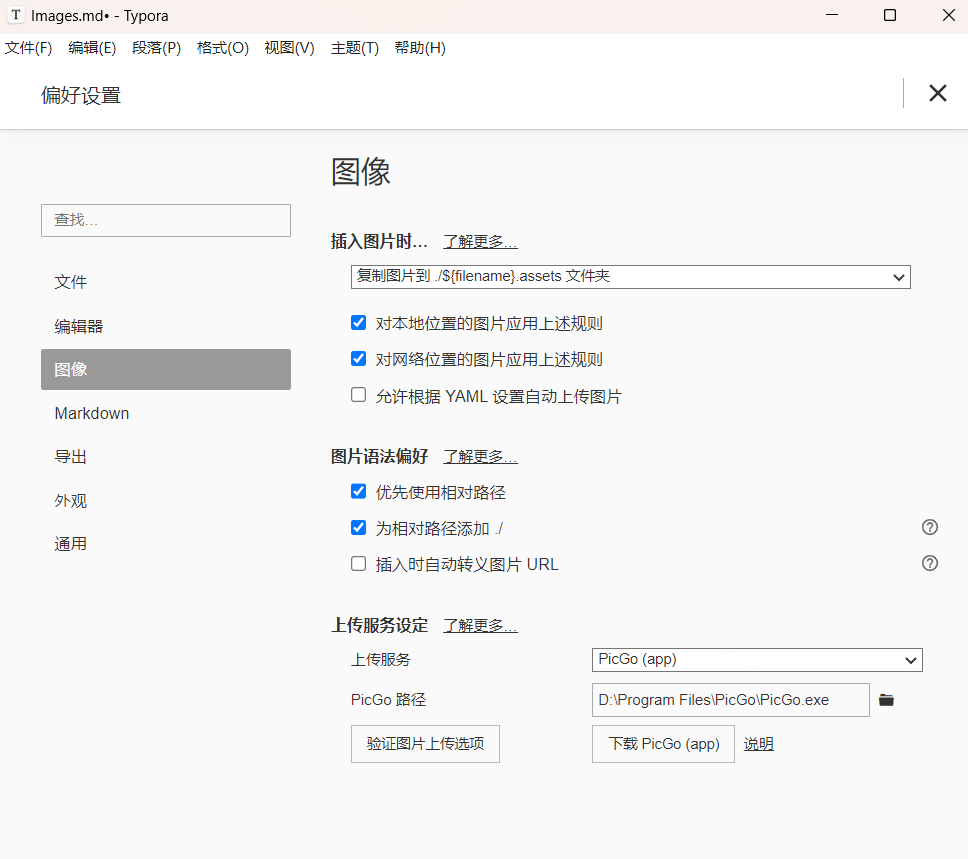
image-20240421212929685 -
设置完毕之后 点击验证图片上传选项 如果显示上传失败
检查PicGO是否设置为
默认图床 -
将图片从Picgo上传,粘贴到Typora上
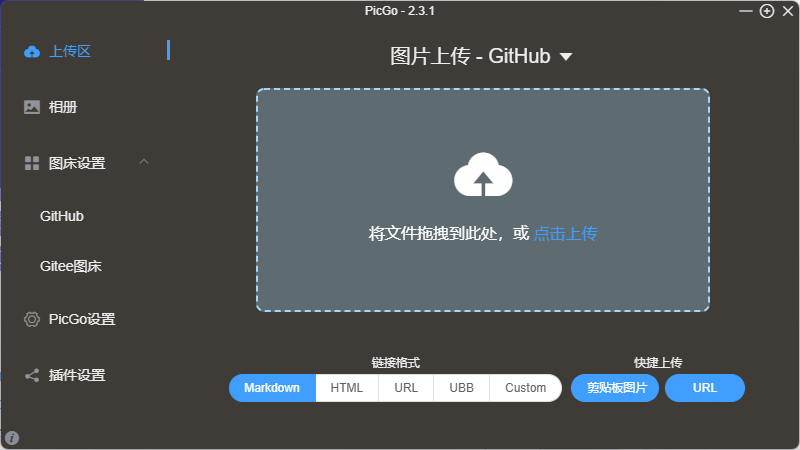
image-20240522141110701 -
截图到粘贴到Typora上,然后点击上传图片
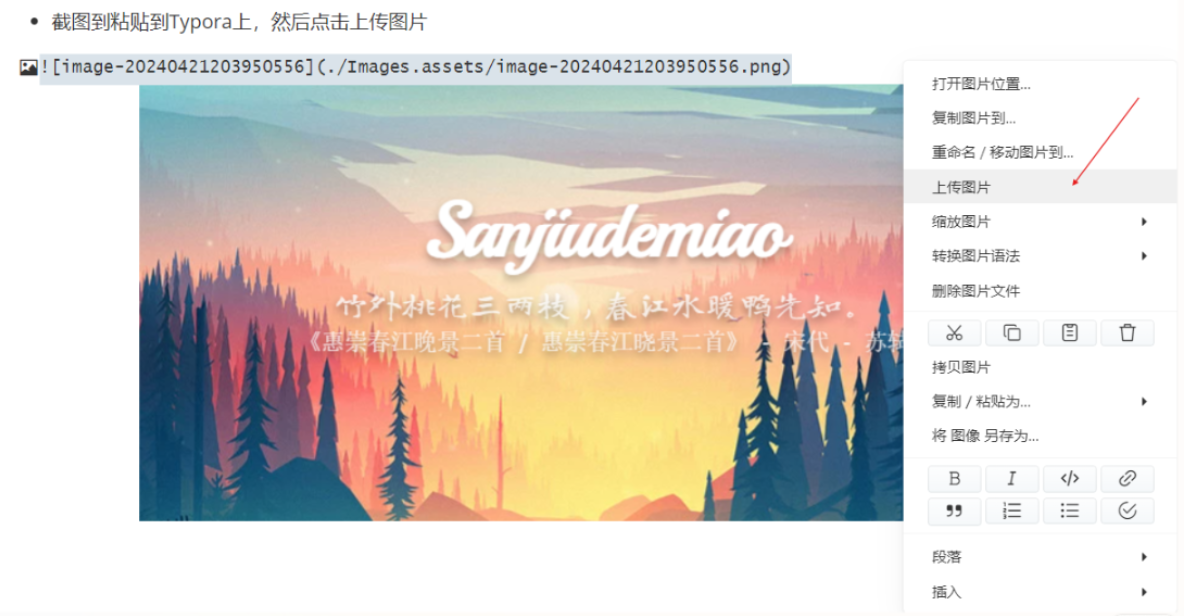
image-20240421213109034 Vscode设置
-
打开Vscode,点击左侧的
扩展,搜索cnblogs,点击安装即可或者打开博客园设置 选择Vscode插件 点击·install· >> 点击·打开Vscode· >> 安装拓展即可

image-20240421213109033
开始写博客
- 打开Typora完成博客的编写。
- 打开Vscode,打开你写好的博客文件
- 点击鼠标右键,选择上传到博客园,选择新建博文
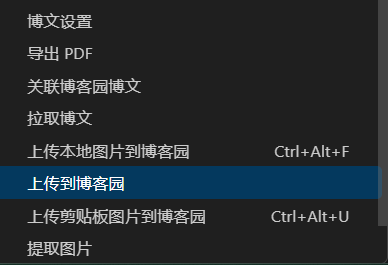
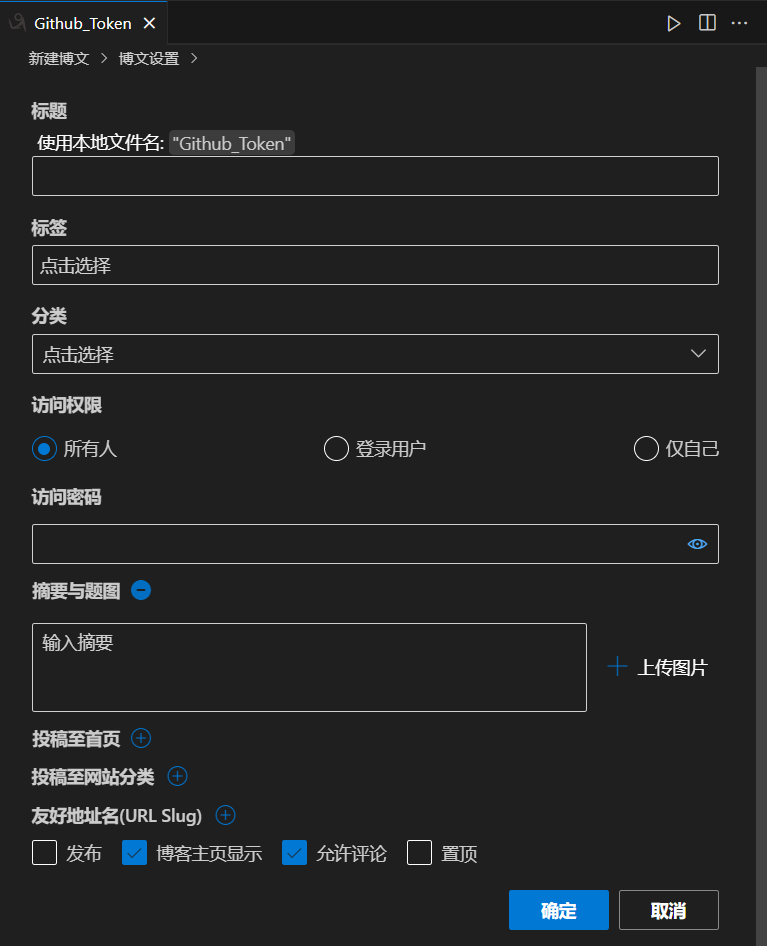
ootd - 右侧完成博文设置,点击确定,会显示博文已创建(勾选发布即可上传到博客主页上,不勾选则在草稿箱里)
ootd1 - 再次点击鼠标右键,选择上传到博客园完成上传
- 后续修改直接在Typora上修改,然后打开Vscode,鼠标右键,再次点击上传到博客园即可
支持与分享
如果这篇文章对你有帮助,欢迎分享给更多人或打赏支持!
