 小王的博客
小王的博客














Windows 桌面全新体验!Seelen-UI 让你的电脑界面美到窒息,完全自定义
1061 字
5 分钟
Windows 桌面全新体验!Seelen-UI 让你的电脑界面美到窒息,完全自定义
朋友们!Windows 桌面也能变得这么好看?
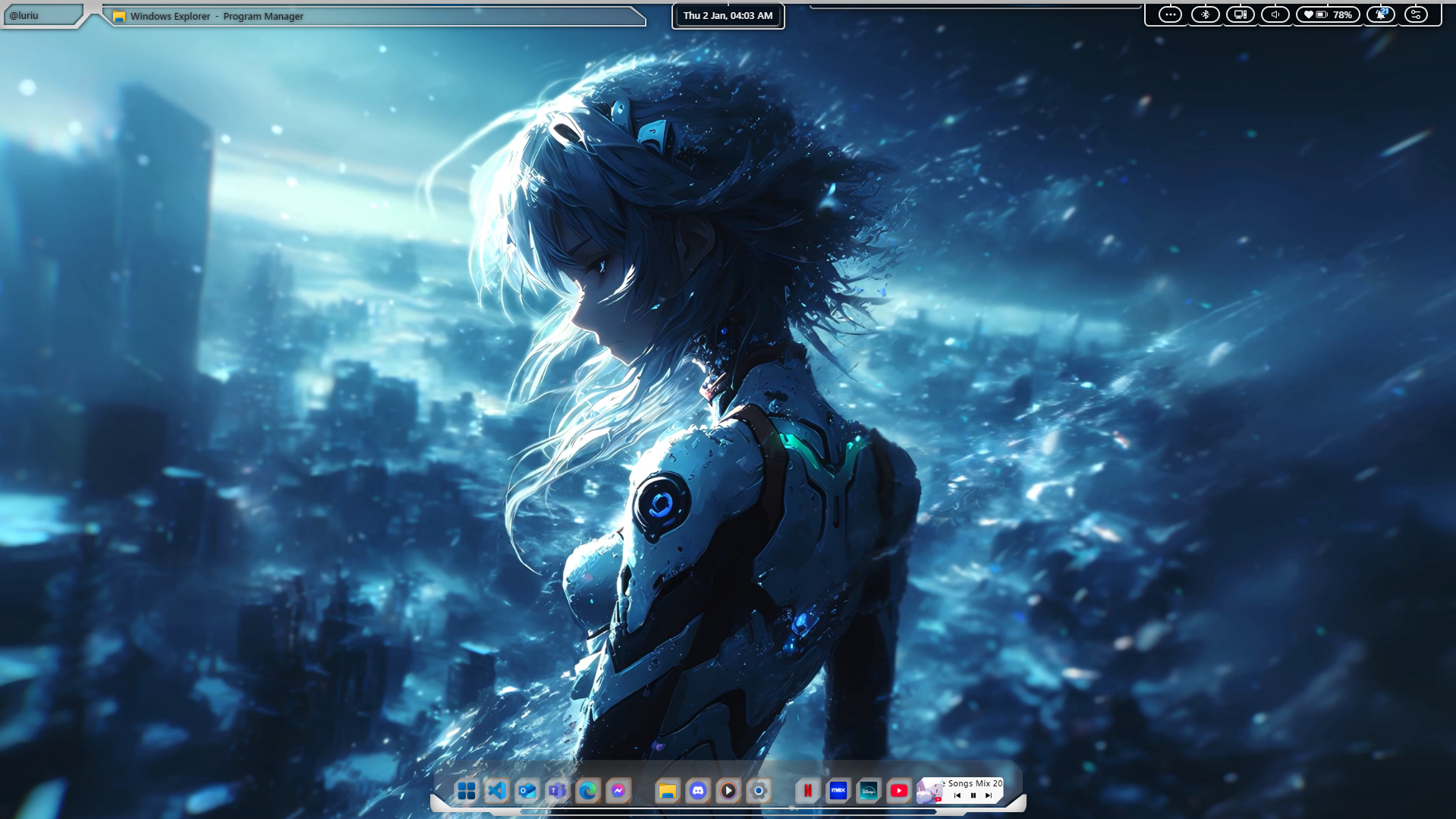
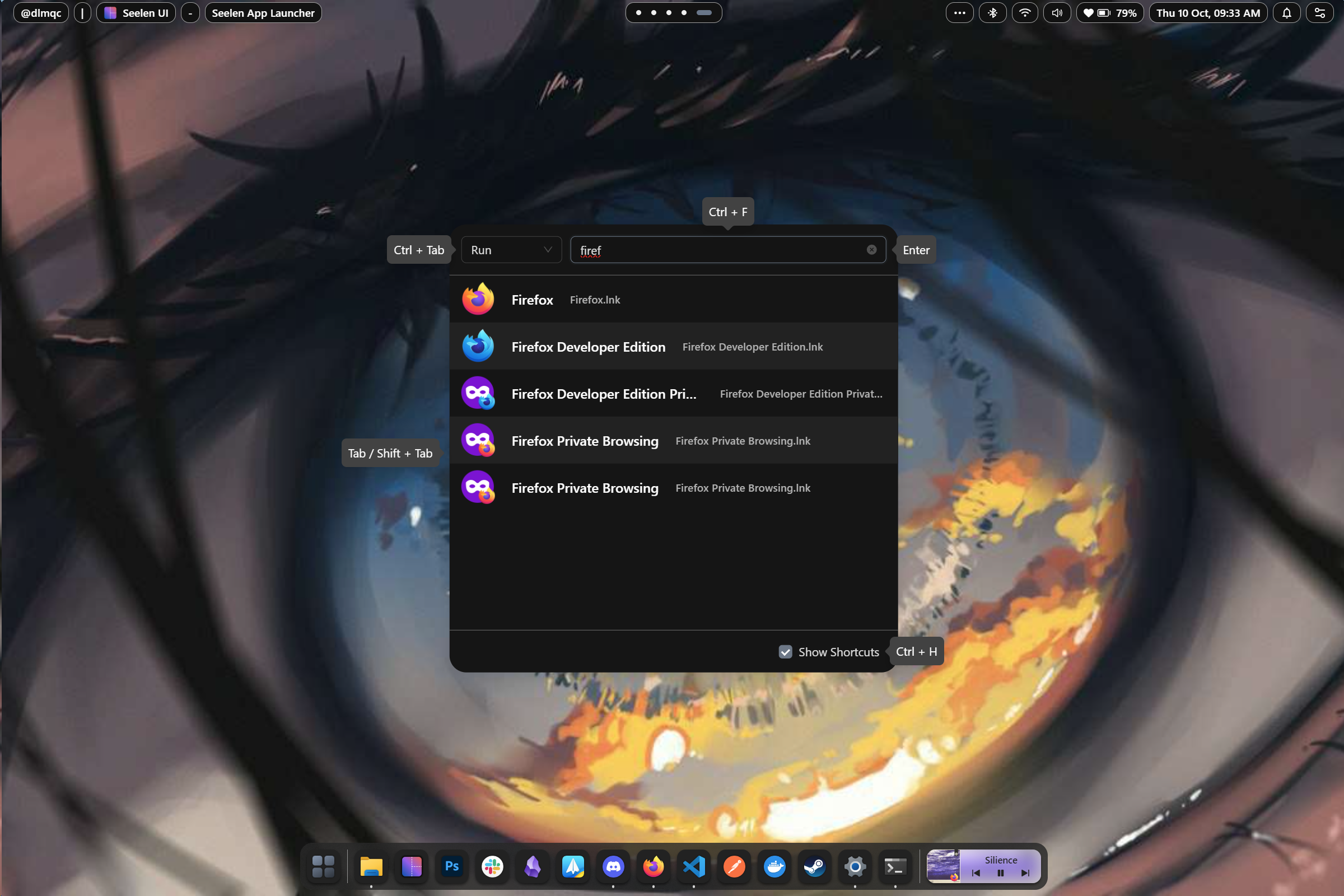
前几天我发现了一个超棒的 Windows 桌面自定义工具——Seelen-UI,它能让你的 Windows 10/11 桌面变得超级美观,而且完全可以按照你的喜好自定义!
今天我就来给大家介绍一下这个神器,让你的电脑桌面焕然一新!
什么是 Seelen-UI?
Seelen-UI 是一个完全可自定义的 Windows 桌面环境,它使用 Rust + Tauri 作为后端,TypeScript + React/Preact 作为前端,提供了一套全新的桌面交互体验。
为什么推荐 Seelen-UI?
1️⃣ 完全可自定义
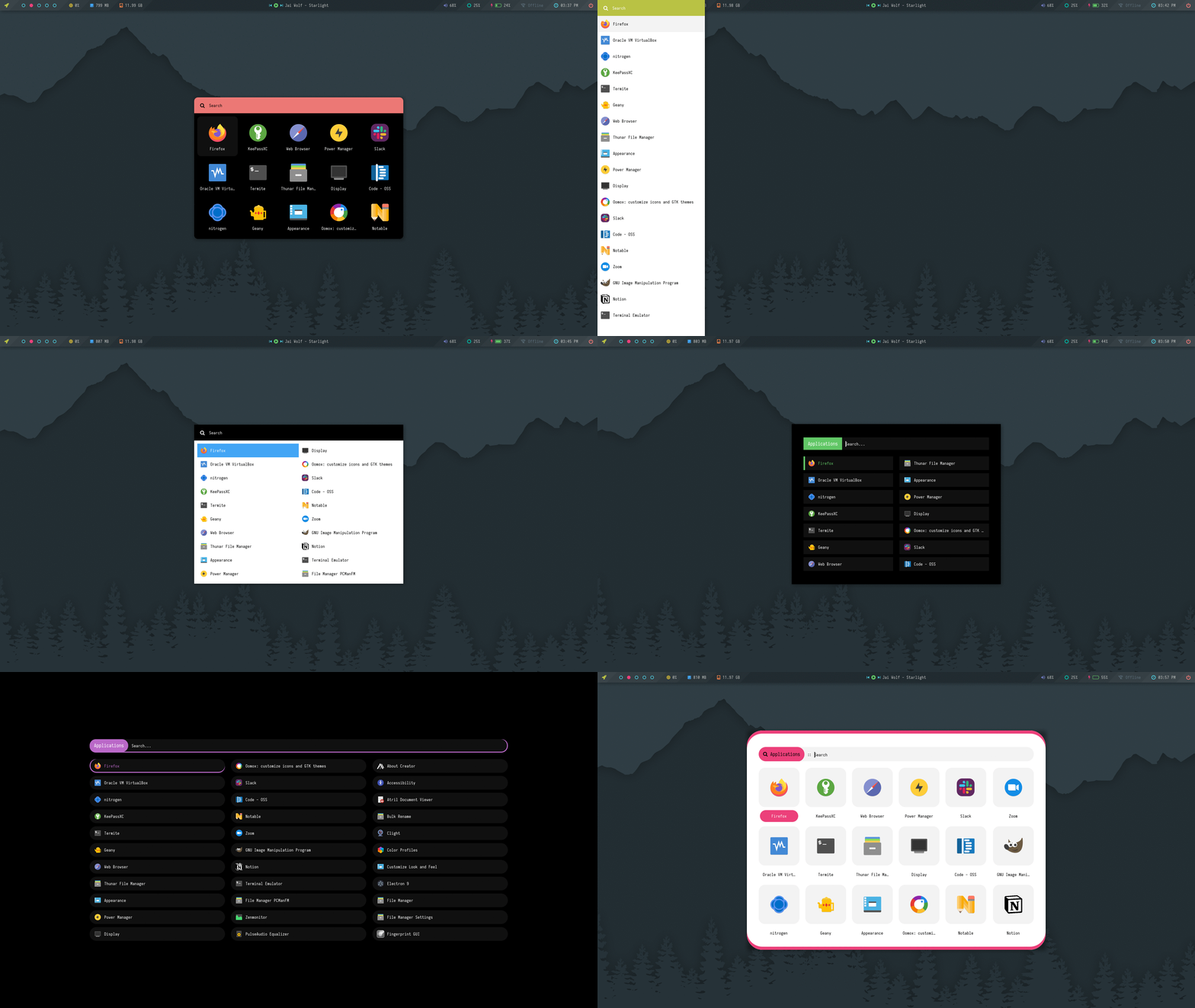
Seelen-UI 允许你完全自定义桌面环境,包括:
- 桌面图标样式
- 任务栏外观
- 窗口管理
- 主题颜色
- 动画效果
2️⃣ 现代美观的界面
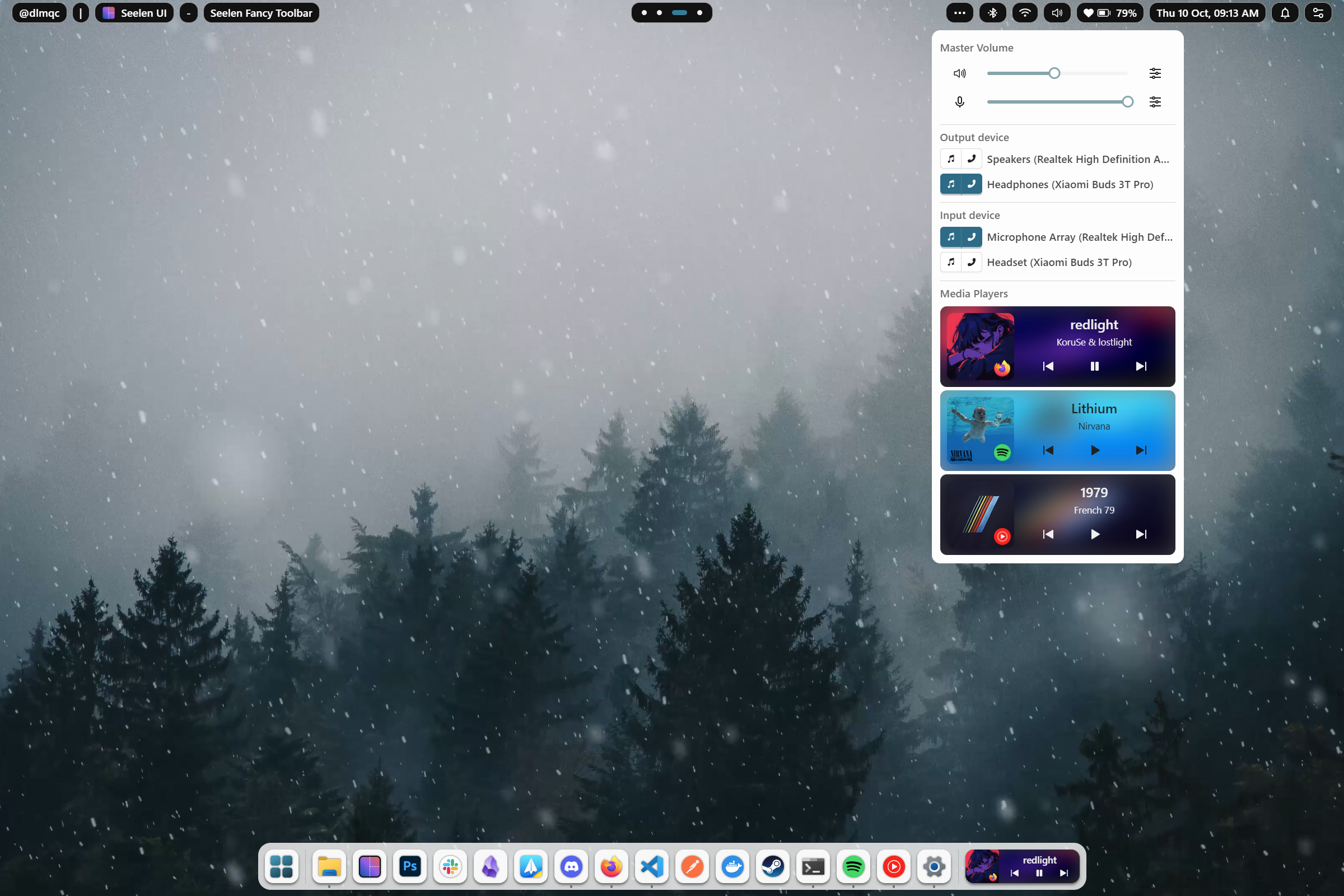
Seelen-UI 采用了现代的设计风格,界面美观流畅,给人一种全新的视觉体验。
3️⃣ 强大的功能
Seelen-UI 提供了很多实用的功能:
- SeelenWeg:类似 Dock 或 Taskbar 的功能,可以快速访问常用应用
- 应用分组:可以将多个应用分组到一个项目中
- 实时应用标题变化:实时显示应用标题的变化
- UWP 应用支持:支持 Windows 通用应用
- 网络图标支持:正确显示网络连接状态
4️⃣ 性能优秀
由于使用了 Rust 作为后端,Seelen-UI 运行速度快,占用资源少,不会影响系统性能。
5️⃣ 易于安装
Seelen-UI 可以通过 winget 命令快速安装,非常方便。
如何安装 Seelen-UI?
方法一:使用 winget 安装(推荐)
- 打开命令提示符或 PowerShell
- 输入以下命令:
winget install --id Seelen.SeelenUI
- 等待安装完成
- 启动 Seelen-UI
方法二:从 GitHub 下载安装
- 访问 Seelen-UI 的 GitHub 仓库:https://github.com/eythaann/Seelen-UI
- 下载最新的安装包
- 运行安装包进行安装
- 启动 Seelen-UI
如何使用 Seelen-UI?
1. 基本设置
- 启动 Seelen-UI 后,会自动替换默认的桌面环境
- 你可以通过右键点击桌面或任务栏,进入设置界面
- 在设置界面中,你可以调整各种外观和行为选项
2. 使用 SeelenWeg
- SeelenWeg 是一个类似 Dock 的功能,可以快速访问常用应用
- 你可以将常用应用拖放到 SeelenWeg 上
- 可以通过右键点击应用,进行分组或其他操作
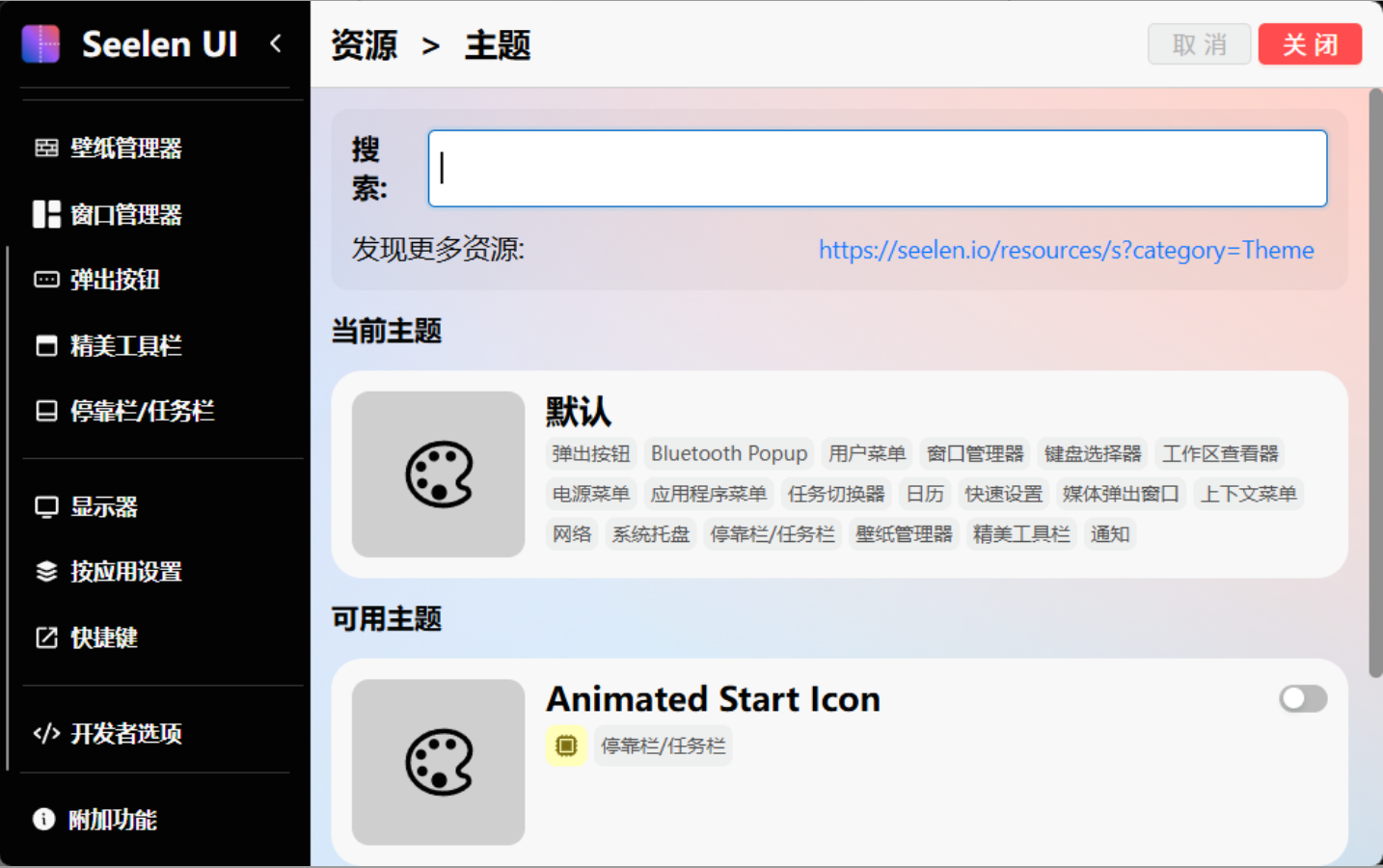
3. 自定义主题
- 在设置界面中,你可以选择或创建自定义主题
- 可以调整颜色、字体、图标等各种视觉元素
- 可以导入或导出主题,与他人分享你的设计
我的使用体验
使用 Seelen-UI 后,我的 Windows 桌面焕然一新,感觉就像换了一台新电脑:
- 界面美观:现代的设计风格,流畅的动画效果,让桌面看起来非常专业
- 操作便捷:SeelenWeg 让我可以快速访问常用应用,提高了工作效率
- 完全自定义:我可以按照自己的喜好调整各种设置,打造属于自己的桌面环境
- 性能优秀:运行流畅,没有明显的卡顿或资源占用
适合谁用?
- 桌面美化爱好者:喜欢自定义桌面外观的用户
- 效率追求者:希望通过优化桌面环境提高工作效率的用户
- Windows 用户:想要给 Windows 桌面带来新鲜体验的用户
- 开发者:对桌面环境开发感兴趣的开发者
项目地址
如果你对 Seelen-UI 感兴趣,可以访问它的 GitHub 仓库:https://github.com/eythaann/Seelen-UI
互动时间
你们平时喜欢什么样的桌面环境?使用 Seelen-UI 后有什么感受?欢迎在评论区分享你的故事!
如果你在使用过程中遇到了什么问题,也可以在评论区留言,我会尽力回答!
推荐阅读:
- 音乐爱好者福音!MiMusic 自托管个人音乐服务器,简单自由又强大
- 不想修改hosts?这个神器更简单!SteamTools 让你一键加速GitHub和Steam,告别网络问题
- 2026最新整理!这几款观影软件太香了,电影爱好者福音!附下载地址
(注:文章部分信息来源于项目官方文档和个人使用体验)
支持与分享
如果这篇文章对你有帮助,欢迎分享给更多人或打赏支持!
Windows 桌面全新体验!Seelen-UI 让你的电脑界面美到窒息,完全自定义
https://blog.huhaha.vip/posts/1e580fee/相关文章智能推荐
1
windows Shell 窗口美化
系统美化本文系统讲解Windows终端环境的美化方案,涵盖PowerShell和WSL双平台配置。通过Windows Terminal工具基础设置(强制字体安装+可选背景美化),结合oh-my-posh框架实现个性化终端界面。教程提供:Nerd Fonts字体解决方案、20+条详细终端命令、主题切换技巧及路径配置注意事项,并针对WSL环境特别给出Homebrew安装指导。适用于Windows 10/11系统,最终实现兼具功能性与美观度的Shell工作环境。
2
Umami 自托管部署完整指南:Vercel + Supabase 免费方案
实用工具**Umami** 是一个开源、轻量、隐私友好的网站分析工具,相比 Google Analytics,它更注重用户隐私,数据完全由自己掌控,而且界面简洁美观,功能实用。
3
JadeAI:AI 驱动的智能简历构建器,让你的简历脱颖而出
AI找工作时,一份专业、吸引人的简历是打开职场大门的第一把钥匙。但制作一份优秀的简历往往需要花费大量时间和精力,尤其是在面对不同岗位的 JD 时,需要不断调整和优化。
4
Project N.O.M.A.D.:离线生存电脑,知识永不离线
实用工具想象一下,当你远离城市,深入荒野,或者遇到网络中断的紧急情况时,如何获取关键信息和工具?今天要给你们介绍一个超级酷的项目——**Project N.O.M.A.D.**,一个自包含的离线生存电脑,让知识和工具永远伴随着你!
5
GitHub 15000+ Star!这个工具让 AI 轻松使用任意软件
AI最近 GitHub 上又出现了一个爆火的开源项目,短短几天就获得了 8.7k+ Star,甚至后来暴涨到 15000+ Star!它就是由香港大学数据科学实验室(HKUDS)开发的 **CLI-Anything**。
随机文章随机推荐
评论区

文章
209
分类
15
标签
161
总字数
478,322
运行时长
0 天
最后活动
0 天前
站点域名blog.huhaha.vip
Fireflyv6.16.7
Astrov7.2.10
Nodev22.23.2
pnpmv11.22.0
构建时间2026年9月8日 09:40:06
系统信息Linux / x86_64