 小王的博客
小王的博客














【工具】OpenEuler安装xfce桌面及远程桌面软件xrdp
285 字
1 分钟
【工具】OpenEuler安装xfce桌面及远程桌面软件xrdp
1.更新软件源
dnf update安装字库
dnf install dejavu-fonts liberation-fonts gnu-*-fonts google-*-fonts安装 Xorg
dnf install xorg-*2.安装 xfce
dnf install xfwm4 xfdesktop xfce4-* xfce4-*-plugin network-manager-applet *fonts安装登录管理器
dnf install lightdm lightdm-gtk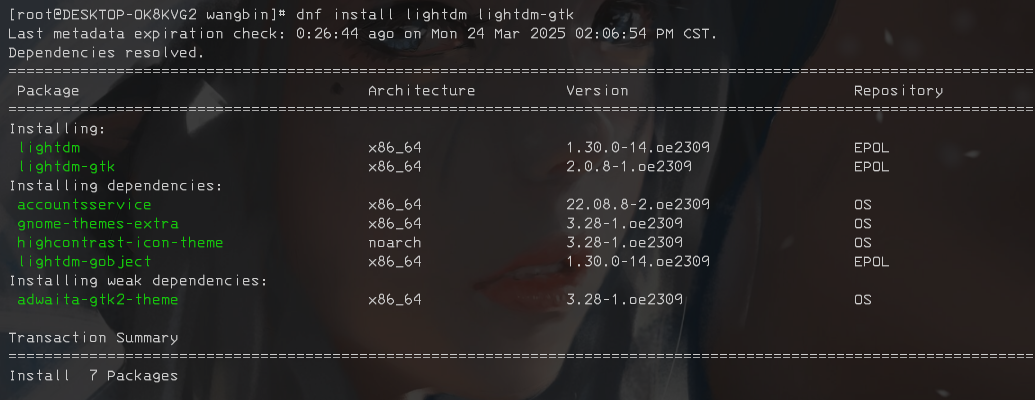
设置默认桌面为XFCE 通过root权限用户设置
echo 'user-session=xfce' >> /etc/lightdm/lightdm.conf.d/60-lightdm-gtk-greeter.conf使用登录管理器登录XFCE
systemctl start lightdm登录管理器启动后,在右上角左侧选择”xfce-session” 输入用户名、密码登录
设置开机自启动图形界面
systemctl enable lightdmsystemctl set-default graphical.target如果默认安装了gdm,建议停用gdm
systemctl disable gdm重启验证
reboot登录界面是黑色的是因为lightdm-gtk默认配置文件/etc/lightdm/lightdm-gtk-greeter.conf中没有设置background。 可以在该配置文件最后的[greeter]段中设置 background=/usr/share/backgrounds/xfce/xfce-blue.jpg 然后systemctl restart lightdm 就可以看到背景了。
3.安装远程连接软件 xrdp
wget https://mirrors.aliyun.com/epel/epel-release-latest-8.noarch.rpmrpm -ivh epel-release-latest-8.noarch.rpm --nodepsyum -y install xrdp# sed -i 's/port=3389/port=3390/g' /etc/xrdp/xrdp.inised -i 's/max_bpp=32/max_bpp=24/g' /etc/xrdp/xrdp.initouch .xsessionecho xfce4-session > /root/.xsessionchmod +x /root/.xsessionsystemctl restart xrdp && systemctl enable xrdprm -rf /etc/yum.repos.d/epel*4.防火墙
# 可能需要的其他操作:# 关闭防火墙
systemctl stop firewalld.service #临时关闭systemctl disable firewalld.servie #永久关闭
# 开放端口
firewall-cmd --permanent --zone=public --add-port=3389/tcpfirewall-cmd --reload支持与分享
如果这篇文章对你有帮助,欢迎分享给更多人或打赏支持!
【工具】OpenEuler安装xfce桌面及远程桌面软件xrdp
https://blog.huhaha.vip/posts/f80b21bd/相关文章智能推荐
1
【工具】GitHub访问设置
实用工具本文详细介绍了提高GitHub访问速度和稳定性的方法,主要包括修改hosts文件和更换DNS服务器。通过在线DNS解析工具获取GitHub及其子服务的IP地址,并将其添加至hosts文件;推荐了几款高效稳定的DNS服务,如百度DNS、阿里DNS等,帮助用户优化网络环境,确保流畅访问GitHub。
2
GitHub 15000+ Star!这个工具让 AI 轻松使用任意软件
AI最近 GitHub 上又出现了一个爆火的开源项目,短短几天就获得了 8.7k+ Star,甚至后来暴涨到 15000+ Star!它就是由香港大学数据科学实验室(HKUDS)开发的 **CLI-Anything**。
3
【工具】Typora安装使用
实用工具如何安装和激活 Markdown 编辑器 Typora。首先,从官方下载最新版本的 Typora 并安装。接着,通过修改安装目录下的 LicenseIndex 文件中的特定代码,实现手动激活。为了优化使用体验,文章还提供了关闭每次启动时的激活弹窗和去除左下角“未激活”提示的方法,并提供了自定义样式的下载链接。
4
Umami 自托管部署完整指南:Vercel + Supabase 免费方案
实用工具**Umami** 是一个开源、轻量、隐私友好的网站分析工具,相比 Google Analytics,它更注重用户隐私,数据完全由自己掌控,而且界面简洁美观,功能实用。
5
Project N.O.M.A.D.:离线生存电脑,知识永不离线
实用工具想象一下,当你远离城市,深入荒野,或者遇到网络中断的紧急情况时,如何获取关键信息和工具?今天要给你们介绍一个超级酷的项目——**Project N.O.M.A.D.**,一个自包含的离线生存电脑,让知识和工具永远伴随着你!
随机文章随机推荐
评论区

文章
209
分类
15
标签
161
总字数
478,322
运行时长
0 天
最后活动
0 天前
站点域名blog.huhaha.vip
Fireflyv6.16.7
Astrov7.2.10
Nodev22.23.2
pnpmv11.22.0
构建时间2026年9月8日 09:40:06
系统信息Linux / x86_64